
この記事の結論
- 学習用のノートPCは、新品よりも「型落ち・中古の整備済み品」で必要十分
- CAD学習・プログラミング学習なら、Core i5+メモリ16GB+SSD256GBあれば快適に動く
- 動画編集や複数アプリの同時作業まで見据えるなら、Core i7+メモリ16GB+SSD512GB以上が安心
- 具体的な製品例と価格帯を知っておくだけで、家電量販店で高いPCを衝動買いするリスクを避けられる
前の記事「現実的な作業環境論:スマホ活用から中古PCの選び方まで」で、「ThinkPad」や「Let’s note」などの法人リース落ち中古PCが2万円台後半〜3万円台で手に入ると紹介しました。
ただ、実際に探し始めると「具体的にどれを選べばいいのか分からない」「用途によって必要なスペックが違うのでは」と迷う人も多いはずです。
この記事では、現場作業の合間に学習・副業を進める人を想定して、予算別・用途別に実在する中古ノートPCの具体例を挙げます。
あくまで「この価格帯なら、こういう選択肢がある」という一例として参考にしてください。
1. 用途別に見る、必要スペックの目安
まず前提として、用途によって「必要なスペック」はまったく違います。
オーバースペックな機種を無理に買う必要はありませんが、逆に安さだけで選ぶとストレスの原因になります。

| 用途 | 最低限のスペック目安 | 価格帯の目安 |
|---|---|---|
| 情報収集・資料作成・Web学習 | Core i5(第8世代以降)/メモリ8GB/SSD256GB | 3万円台前半〜 |
| 2D CAD学習(Jw_cad等)/プログラミング学習 | Core i5(第8世代以降)/メモリ16GB/SSD256GB | 3万円台後半〜4万円台 |
| 動画編集・複数アプリ同時起動 | Core i7/メモリ16GB以上/SSD512GB以上 | 8万円台〜 |
まずは学習の入口として、無理のない価格帯から始めるのが現実的です。
2. 【3万円台前半〜】まず1台目に:エントリーモデル
「スマホでの学習に慣れてきたので、そろそろPCを触ってみたい」という段階なら、メモリ8GBクラスの整備済み品で十分です。
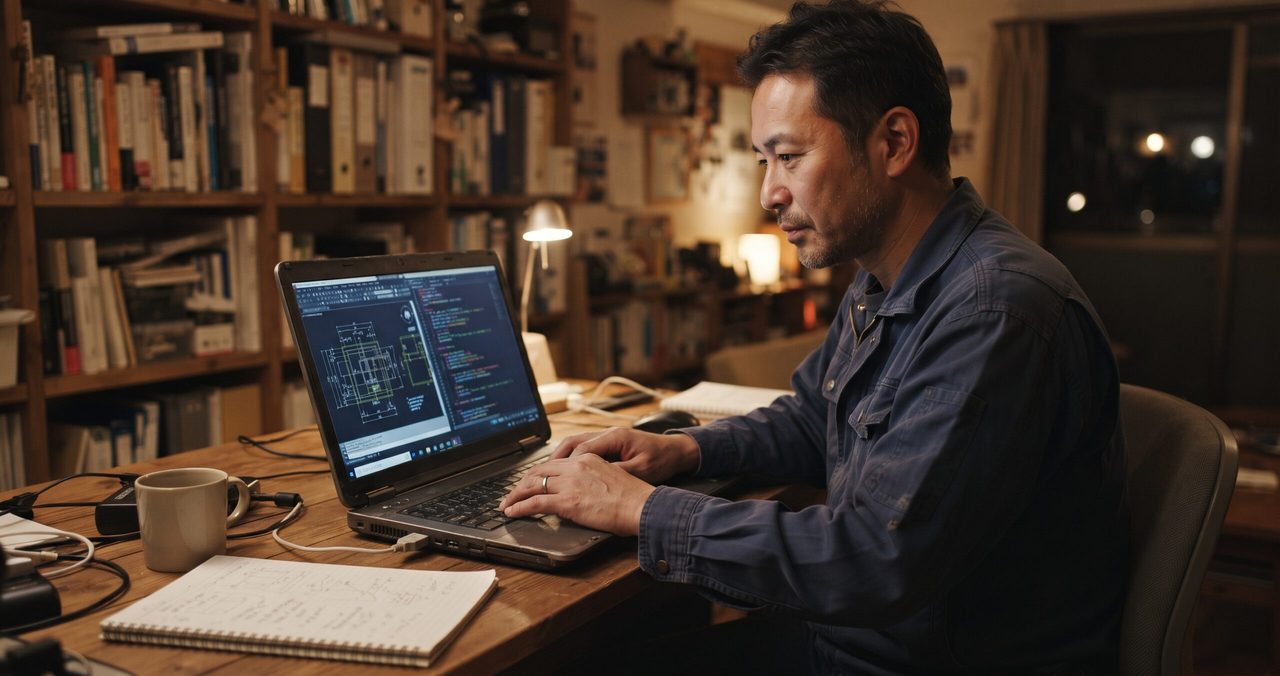
代表的な例として、ThinkPad L580/L590(整備済み品、Core i5 第8世代・SSD256GB、メモリ8GBモデルなら3万円台前半〜)のような法人向けビジネスノートが挙げられます。
ThinkPadシリーズは打鍵感の良いキーボードと堅牢な作りで知られており、初めての中古PCとしても安心感があります。
このセクションで紹介した商品:ThinkPad L580/L590

ThinkPad L580/L590
エントリー〜スタンダード帯の代表例
Amazon ¥37,620〜/楽天 ¥24,500〜
※価格は記事執筆時点のものです。
購入前に最新価格をご確認ください。
3. 【4万円前後】CAD学習・プログラミング学習をしっかりやるなら
Jw_cadでの図面作成や、プログラミング学習でエディタ・ブラウザ・ターミナルを同時に開くような使い方をするなら、メモリは16GBあると余裕が生まれます。
代表的な製品例として、ThinkPad L580/L590(整備済み品、Core i5 第8世代・メモリ16GB・SSD256GB、実勢価格3万円台後半)や、Let’s note CF-SV1(整備済み品、Core i5 第11世代・メモリ16GB・SSD256GB、実勢価格4万円前後)のようなモデルが、この価格帯で実際に流通しています。
前者は15.6型のテンキー付きで資料作成がしやすく、後者は12.1インチ・約1kgと携帯性に優れています。
現場帰りにカフェで作業したいなら後者、自宅据え置きで画面の見やすさを取るなら前者、という選び方も一つの目安です。
あくまで一例なので、購入前には出品者の評価・保証期間・レビューを必ず確認してください。
このセクションで紹介した商品:Let’s note CF-SV1

Let’s note CF-SV1
携帯性重視の代表例
Amazon ¥38,800/楽天 ¥42,990〜
※価格は記事執筆時点のものです。
購入前に最新価格をご確認ください。
4. 【8万円台〜】動画編集や複数アプリ同時起動も見据えるなら
副業としてYouTube用の動画編集(1080pのカット編集程度)にも挑戦したい、あるいはブラウザのタブを大量に開きながら作業したいという場合は、Core i7クラス・メモリ16GB・SSD512GB以上を目安にすると安心です。
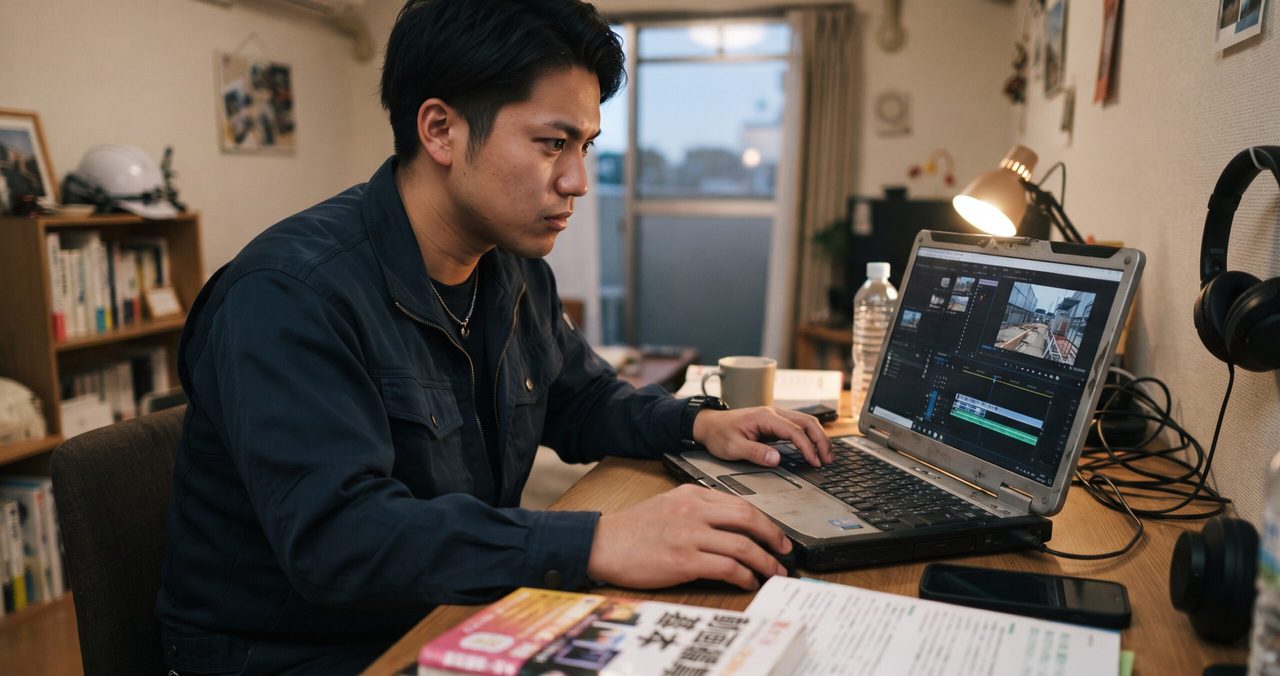
代表的な製品例として、dynabook G83(整備済み品、Core i7 第10世代・メモリ16GB・SSD512GB、実勢価格9万円台前後)のようなモデルがあります。
重さ約1kgと軽量ながら、SSD512GBで動画素材を保存する余裕もあります。
ただし内蔵GPUのため、4K素材や多層タイムラインでの本格編集には荷が重い点は理解しておいてください。
本格的な4K動画編集や3D CADまで踏み込みたくなった場合は、専用グラフィックスを搭載したワークステーション系のノートPCを別途検討する段階です。
まずはこの記事の価格帯で「手を動かす習慣」を作ることを優先しましょう。
このセクションで紹介した商品:dynabook G83

dynabook G83
動画編集向け上位機の代表例
Amazon ¥95,800/楽天 ¥49,990〜
※価格は記事執筆時点のものです。
購入前に最新価格をご確認ください。
5. 中古ノートPCを選ぶときに確認しておきたいこと
- 「整備済み品」の意味を理解する:Amazonの整備済み品(Renewed)は、出品者が動作確認・クリーニング・初期化を行った中古品です。外観に多少の使用感(擦れキズなど)が残ることはありますが、動作は保証されています。
- 保証期間を確認する:多くの整備済み品には180日程度の保証が付いています。到着後すぐに動作確認をして、不具合があれば保証期間内に連絡しましょう。
- バッテリーの状態は過度に期待しない:中古PCのバッテリーは新品時より劣化していることが前提です。自宅やカフェなど電源が取れる環境での利用が中心なら、大きな問題にはなりません。
- ストレージは必ずSSDを選ぶ:前回の記事でも触れた通り、HDD搭載モデルは起動・動作が遅く、学習のモチベーションを削ぐ最大の原因になります。中古PCを選ぶ際は必ずSSD搭載モデルを選んでください。
今日のアクション
- 自分の目的(CAD学習/プログラミング学習/動画編集)を1つに絞り、必要スペックの目安を確認する
- 予算の上限を決めてから、整備済み品のレビューと保証内容を見比べる
- 「今すぐ買う」ではなく「候補を3つブックマークする」ところから始めてみる
次に読むべき記事
- 関連記事:➔ 01-08 現実的な作業環境論:スマホ活用から中古PCの選び方まで
- 関連記事:➔ 02-03 未経験から3ヶ月で実務レベルになる無料/低価格CAD学習法
- もっと本格的に自動化を目指すなら:➔ n8n・AIエージェント構築に必要なPC・クラウド環境の選び方









コメント